 par
par
Nous recommandons souvent des produits que nous aimons. Si vous achetez quelque chose par le biais de nos liens, nous pouvons recevoir une commission sans frais supplémentaires pour vous.
Le jeu rétro est plus populaire que jamais, et il n’y a jamais eu autant de façons de jouer à ces vieux jeux d’antan.
Les collections de jeux rétro publiées par les éditeurs sont excellentes si vous ne vous intéressez qu’aux titres populaires grand public, mais elles sont insuffisantes si vous voulez vous plonger dans les jeux obscurs dont peu se souviennent.

Des projets comme MiSTer FPGA fournissent une émulation précise, mais ils peuvent être difficiles à configurer. Que faire si vous recherchez une option facile à mettre en place et à oublier ? Voici Batoceraune solution unique pour les joueurs rétro modernes.
Qu’est-ce que Batocera ? Expliqué
Batocera est techniquement une distribution Linux, mais vous ne le sauriez pas au premier coup d’oeil. Il s’agit d’une distribution fortement modifiée qui se charge comme une machine d’arcade virtuelle remplie de jeux rétro.
- Puisqu’elle est basée sur Linux, Batocera peut fonctionner sur la plupart des appareils, de votre vieil ordinateur à votre Raspberry Pi de rechange.
- Batocera est installé sur une clé USB ou une carte SD. Cela signifie que vous pouvez l’utiliser, le modifier et faire tout ce que vous voulez sans avoir à vous soucier d’une éventuelle panne de votre appareil.
- Vos paramètres Batocera sont également sauvegardés sur cette clé USB ou cette carte SD. Il vous suffit donc de démarrer et vous êtes prêt à partir.
- Cela signifie également que vous pouvez apporter la clé USB ou la carte SD chez un ami, la brancher sur son ordinateur et le démarrer avec tous vos jeux et paramètres intacts.
Vous pouvez télécharger et installer Batocera gratuitement.Vous ne dépenserez donc que de l’argent pour acheter une manette de jeu compatible avec le jeu (si vous n’en avez pas déjà une).
Débuter avec Batocera
Avant de commencer à utiliser Batocera, vous devez disposer d’une clé USB ou d’une carte SD. Batocera fonctionnera sur la plupart des options, mais pour de meilleurs résultats, vous aurez besoin d’un lecteur ou d’une carte avec un numéro d’identification de l’ordinateur. au moins 16 Go de stockage.
Bien que Batocera soit assez facile à installer sur n’importe quelle clé USB ou carte SD dont vous disposez, cela peut ne pas sembler intuitif. Voici les étapes à suivre :
Rendez-vous sur le site Web de Batocera et téléchargez le programme d’installation, en veillant à sélectionner la bonne version (pour votre ordinateur, votre console ou autre).
Ensuite, vous devez télécharger Balena Etcher. C’est le logiciel que vous utiliserez pour préparer la clé USB ou la carte SD pour qu’elle puisse accepter l’installation de Batocera.
Une fois que vous avez téléchargé l’installateur Batocera et Balena Etcher, lancez Balena Etcher. Ensuite, sélectionnez le fichier Batocera que vous avez téléchargé (comme image) et sélectionnez votre lecteur USB ou votre carte SD (comme destination).
Ensuite, sélectionnez le fichier Flash ! pour commencer l’installation de Batocera. Cela va prendre un certain temps, alors assurez-vous que votre appareil reste allumé.
Une fois que Balena Etcher a fini d’écrire l’image sur le lecteur USB ou la carte SD, vous devez redémarrer votre ordinateur afin de pouvoir démarrer en utilisant ce lecteur USB ou cette carte SD plutôt que votre système d’exploitation normal.
Pour démarrer à partir d’un périphérique externe, la plupart des ordinateurs vous demanderont de maintenir une certaine touche (par exemple, Esc, F2, Delete) pendant le processus de démarrage. Si vous ne savez pas sur quelle touche appuyer, consultez le manuel ou le site Web du fabricant de votre ordinateur.
Une fois que vous avez réussi à démarrer à partir de la clé USB ou de la carte SD, Batocera se lance pour la première fois.
Configuration de Batocera
Une chose à savoir sur Batocera est qu’il est très centré sur la manette. Bien que vous puissiez naviguer dans l’interface avec un clavier, vous aurez besoin d’une manette pour une expérience optimale. Après tout, c’est du jeu rétro !
Si vous avez une manette de jeu USB, vous êtes fin prêt. Batocera est même livré avec une poignée de jeux vidéo maison que vous pouvez utiliser pour vous assurer que le système est correctement configuré.
Si vous avez une manette de jeu Bluetooth, il faudra un peu plus de travail pour configurer les choses, mais cela devrait être rapide et sans douleur.
Par exemple, pour jumeler une manette Xbox Series X|S, il suffit d’appuyer sur la barre d’espace pour ouvrir le menu, de naviguer jusqu’aux paramètres de la manette et d’activer le jumelage. Ensuite, il suffit d’appuyer sur le bouton de connexion de la manette Xbox Series X|S pour que tout s’apparie automatiquement.
Vous pouvez essayer de jouer à certains des jeux intégrés pour vous assurer que votre manette est bien appariée, mais j’ai trouvé que tout semblait se configurer assez bien sans travail supplémentaire de ma part.
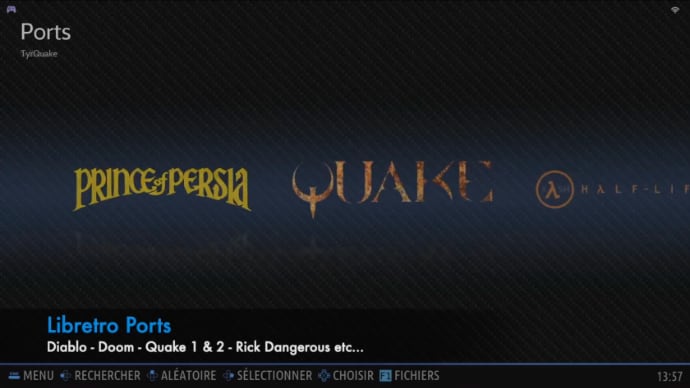
Les jeux intégrés sont sympas, d’ailleurs ! Mais si vous installez Batocera, c’est probablement parce que vous avez vos propres ROMs que vous voulez ajouter – alors nous allons voir comment faire cela ci-dessous.
Ajout de vos ROMs à Batocera
Bien que Batocera soit tout à fait légal, les ROMs ont toujours été dans une zone grise légale selon l’endroit où vous vivez.
Par exemple, aux États-Unis, vous pouvez jouer légalement à de nombreuses ROMs de vieux jeux sur des sites comme Internet Archive. Mais si vous voulez télécharger ces ROMs et les utiliser dans Batocera ? Ce n’est pas légal.
Aux États-Unis, la seule façon d’obtenir légalement des copies de ROMs est de prendre vos propres cartouches et de vider vous-même les ROMs. Ces fichiers sont légaux pour vous utilisermais pas légalement pour partager avec d’autres.
Néanmoins, peu importe comment vous avez obtenu vos ROMs, une chose est sûre : ajouter des ROMs à Batocera est simple.
La méthode la plus simple est d’utiliser une deuxième clé USB ou une carte SD et de copier les ROMs de votre ordinateur sur cette deuxième clé USB.
Ensuite, après avoir démarré Batocera, insérez cette deuxième clé USB ou carte SD dans un port ouvert. Appuyez sur la touche F1 pour ouvrir le navigateur de fichiers de Batocera, où vous verrez un dossier nommé « ROMs ».
Une fois que vous êtes là, tout ce que vous avez à faire est de copier vos fichiers ROM de la deuxième clé USB ou carte SD dans ce même dossier. La prochaine fois que vous démarrerez Batocera, tous vos jeux seront là, prêts à être joués.
Si vous cherchez des cartouches à jeter, n’oubliez pas de consulter notre guide des meilleurs endroits pour acheter des jeux rétro en ligne.